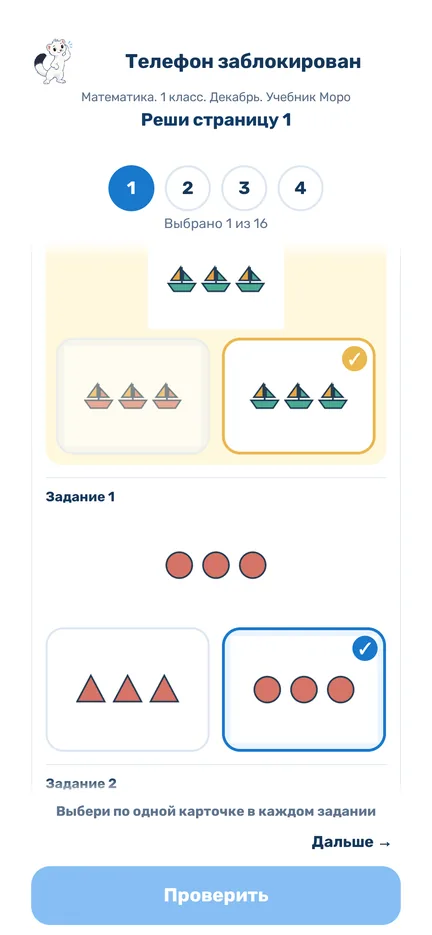

Установите приложение на телефон ребёнка
Всё — на телефоне ребёнка. Выберите один способ. Нужен Android 7 или новее; iPhone ребёнка не подойдёт.
На телефоне нужна одна версия КОДИКОДИ. Если приложение уже установлено, обновляйте его из прежнего источника, не удаляя: так сохранятся подключение и настройки. Версия Google Play и версии из других источников не обновляют друг друга.
Из RuStore
Откройте ссылку на телефоне ребёнка: если на нём есть RuStore, страница КОДИКОДИ откроется в его приложении. Установите КОДИКОДИ — обновления будут приходить из RuStore. Это вариант с правами администратора: удалить КОДИКОДИ можно только после их отключения в настройках Android. Номер версии в RuStore может отличаться от файла на сайте.
Из Google Play
Откройте ссылку на телефоне ребёнка — она откроется в приложении Play Маркет — и нажмите «Установить». Сайт Google Play из России открывается не всегда, а Play Маркет на телефоне работает. Это другая версия КОДИКОДИ: в ней нет прав администратора, КОДИКОДИ удаляется обычным способом. Обновления приходят из Google Play. Не устанавливайте вторую версию, если уже пользуетесь КОДИКОДИ.
Файлом с сайта
В этой версии есть права администратора: удалить КОДИКОДИ можно только после их отключения в настройках Android. Обновляйте её тоже с сайта.
Не получается?
Страницу открыли не на телефоне ребёнка+
Приложение устанавливается на телефон ребёнка. Откройте code-cody.ru/app на своём телефоне или компьютере и наведите на QR-код камеру телефона ребёнка — или наберите этот адрес на телефоне ребёнка.
Камера не видит QR-код+
Не каждая камера Android сама читает QR-коды. Проще всего без QR: наберите в браузере телефона ребёнка code-cody.ru/app — там установочный файл и кнопка RuStore, а также Google Play. Или проведите пальцем от верхнего края экрана вниз и нажмите «Сканер QR-кода» (у некоторых телефонов — «Сканер»). Нет такой кнопки — включите распознавание QR в настройках камеры.
«Файл временно недоступен»+
Проверьте интернет на телефоне ребёнка и нажмите «Проверить файл ещё раз». Если включён VPN, попробуйте другую сеть.
Не находите скачанный файл+
Откройте уведомление о загрузке или список загрузок в меню браузера. Имя файла начинается с kodikodi.
Android 7: нет переключателя «Разрешить установку из этого источника»+
Нажмите «Настройки», включите установку из неизвестных источников и снова откройте файл. На Android 7 это разрешение общее для всего телефона — после установки его лучше выключить.
Появилась Google Play Защита+
Нажмите «Проверить». Когда проверка закончится, нажмите «Установить». Если Play Защита не пропускает приложение — не устанавливайте в обход проверки, напишите нам на code-cody@mail.ru и приложите снимок экрана.
Телефон не даёт установить файл+
Не отключайте защиту телефона — например, Автоблокировщик Samsung. Напишите нам на code-cody@mail.ru: марка и модель телефона, версия Android и снимок экрана.
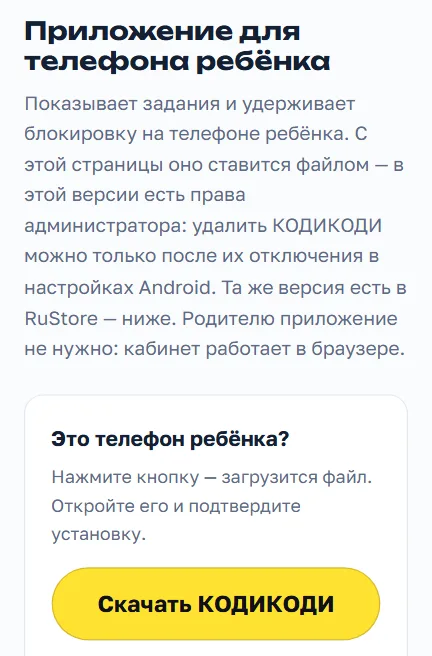
Откройте code-cody.ru/app и нажмите «Скачать КОДИКОДИ». Если браузер переспросит, скачивать ли файл, подтвердите.
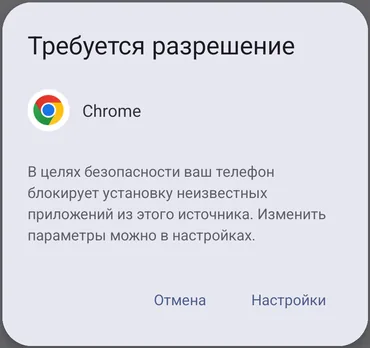
Откройте скачанный файл — из уведомления о загрузке или из списка загрузок в меню браузера. Android может попросить разрешение — нажмите «Настройки».
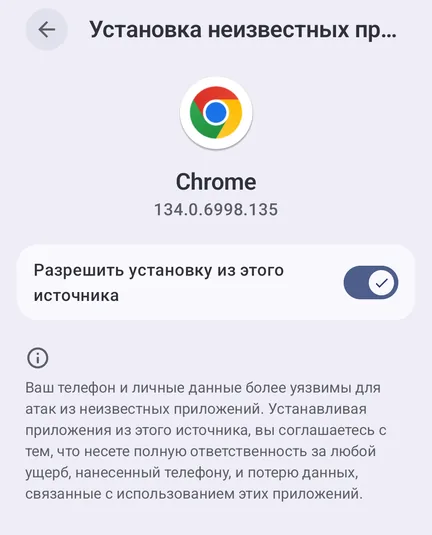
Включите «Разрешить установку из этого источника» и вернитесь назад.
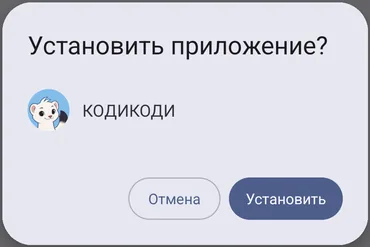
Нажмите «Установить».
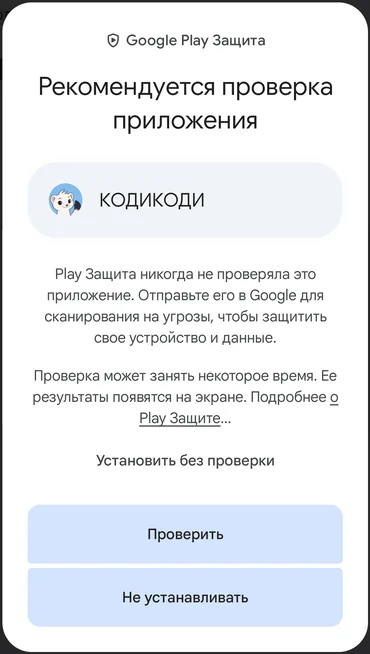
Если появится Google Play Защита, нажмите «Проверить».
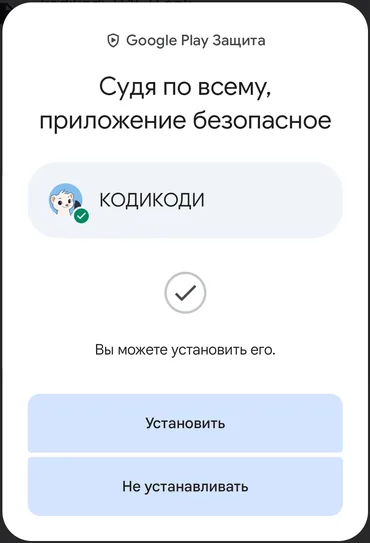
После проверки нажмите «Установить».
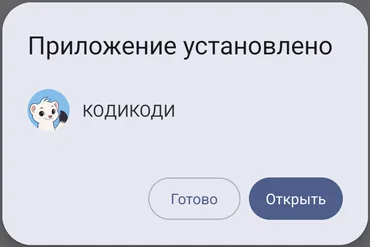
Готово — нажмите «Открыть».
Установите КОДИКОДИ на телефон ребёнка из Google Play. Нужен Android 7 или новее; iPhone ребёнка не подойдёт.
Если КОДИКОДИ уже установлен, обновляйте его из прежнего источника, не удаляя. На телефоне нужна одна версия. Версия Google Play и версии из других источников не обновляют друг друга.
Родителю приложение не нужно: управление работает в браузере, в кабинете родителя, в том числе на iPhone.
Подключите телефон ребёнка к кабинету родителя
Код — на телефоне ребёнка, вводите его в кабинете на своём телефоне или компьютере. Телефон ребёнка с кодом держите рядом.
Не получается?
На экране кода — «Нет связи с КОДИКОДИ…»+
Проверьте интернет на телефоне ребёнка и нажмите «Повторить».
Код истёк+
Код действует 10 минут: на телефоне ребёнка нажмите «Обновить код». Новый код введите в кабинете.
На телефоне ребёнка нажали «Я родитель»+
На телефоне ребёнка вернитесь назад и нажмите «Это телефон ребёнка». Родителю приложение не нужно: управлять можно из кабинета code-cody.ru/cabinet в браузере.
Кабинет: «Почта или пароль не подошли»+
Войдите почтой и паролем, с которыми покупали книгу. Забыли пароль — нажмите «Восстановить по почте». Если вы ещё не покупали книгу — вкладка «Регистрация».
Кабинет: «Ответ не получен…»+
Подключение могло уже пройти. Посмотрите на телефон ребёнка: «Телефон свободен» — подключение прошло. Тот же код повторно не вводите. Нажмите «Обновить список телефонов» и найдите именно этот телефон ребёнка, а не только имя. Если телефона в списке нет, а приложение всё ещё показывает код, нажмите на телефоне ребёнка «Обновить код» и введите новый.
Телефона нет в кабинете+
Проверьте почту в шапке кабинета: телефон подключается к тому аккаунту, в который вы вошли. На телефоне ребёнка в кабинет не входите — вход сохранится, и ребёнок сможет открыть кабинет сам. После обновления приложения поверх старого подключать телефон заново не нужно.
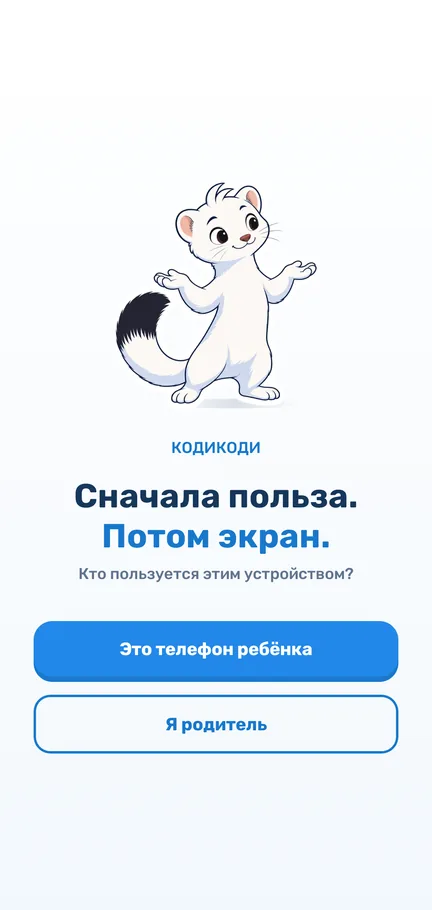
В КОДИКОДИ на телефоне ребёнка нажмите «Это телефон ребёнка» (не «Я родитель»).
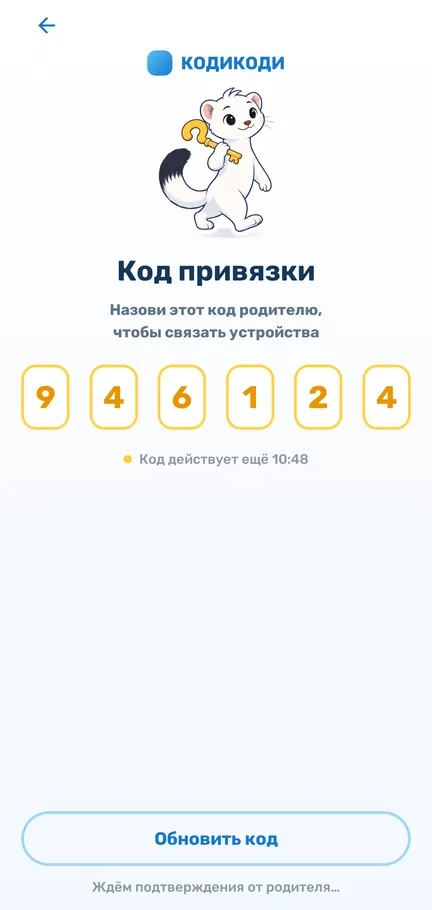
На экране «Код подключения» появится шестизначный код. Он действует 10 минут — держите этот экран открытым. Снимок — из прежней версии: теперь экран называется «Код подключения».
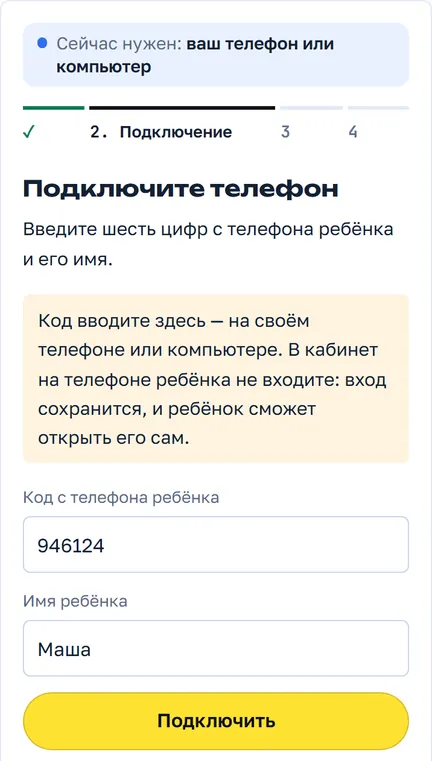
На своём телефоне или компьютере откройте code-cody.ru/cabinet. Если мастер закрыт, нажмите «Настроить телефон» или «Подключить ещё телефон». В мастере нажмите «Приложение установлено». На шаге «Подключение» введите код с телефона ребёнка и имя ребёнка, нажмите «Подключить».
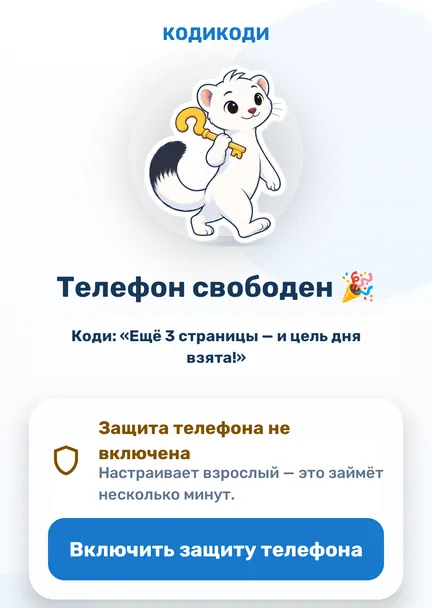
После подключения на телефоне ребёнка откроется главный экран КОДИКОДИ — «Телефон свободен». Нажмите на нём «Включить защиту телефона» — это этап «Включить защиту». Телефон появится в разделе «Телефоны» кабинета.
Включите защиту на телефоне ребёнка
Специальные возможности показывают страницу книги поверх других приложений. Права администратора нужны только в версии из RuStore или файла с сайта: удалить КОДИКОДИ можно после их отключения в настройках Android. В версии Google Play прав администратора нет, приложение удаляется обычным способом. Мастер защиты открывается кнопкой «Включить защиту телефона» на главном экране КОДИКОДИ и ведёт по шагам. Под названием шага видно его состояние в Android: «Включено» или «Выключено». Внизу — главная кнопка шага и «Нужна помощь». Закрыть мастер можно кнопкой «Не сейчас» на первом экране или «Позже» вверху на следующих. Видите другие кнопки — обновите приложение там, откуда ставили: в RuStore, в Google Play или с code-cody.ru/appв Google Play.
Не получается?
Мастер закрыли («Не сейчас» или «Позже»)+
На главном экране КОДИКОДИ нажмите кнопку под надписью о защите: «Включить защиту телефона», «Продолжить настройку», «Разрешить уведомление о защите» или «Настройки защиты». Мастер продолжит с невыполненного шага.
Не видно строки «КОДИКОДИ — защита телефона»+
Откройте раздел скачанных или установленных приложений. На OPPO и realme строка — в разделе «Скачанные приложения». Путь для вашей марки мастер показывает в «Нужна помощь»; у Samsung, Xiaomi, Honor, OPPO и realme — смотрите ниже. Если переключателей два, нужен верхний, с названием КОДИКОДИ.
Android 13 и новее: Android не даёт включить+
Строка КОДИКОДИ серая или Android написал, что доступ запрещён? Так Android ограничивает приложения, скачанные с сайта. Закройте окно и вернитесь в КОДИКОДИ — мастер автоматически покажет «Разрешить настройку КОДИКОДИ». Нажмите «Открыть настройки КОДИКОДИ», откройте меню ⋮ и выберите «Разрешить доступ к настройкам», пункт может называться иначе. Телефон может спросить PIN-код или графический ключ. Вернитесь в КОДИКОДИ — экран «Теперь включите КОДИКОДИ» — и нажмите «Открыть специальные возможности». Мастер показал «Блокировка пока не включена»? Нажмите «Нужна помощь», затем «Android не даёт включить» — дальше так же.
В настройках КОДИКОДИ нет меню ⋮+
Меню появляется только после окна Android о запрете. Вернитесь в КОДИКОДИ, нажмите «Открыть специальные возможности», затем на серую строку КОДИКОДИ и закройте окно Android. Снова в КОДИКОДИ нажмите «Нужна помощь», затем «Android не даёт включить» и «Открыть настройки КОДИКОДИ». Открылся переключатель, а не окно? Значит, доступ уже разрешён: включите его и подтвердите. Меню ⋮ и такой пункт есть не на всех телефонах, пункт может называться иначе. Не помогло — напишите на code-cody@mail.ru: марка, модель, версия Android и снимок окна Android.
Включили, а мастер стоит на месте+
Вернитесь в КОДИКОДИ — мастер перейдёт дальше автоматически. Если нет, закройте и снова откройте КОДИКОДИ.
Уведомление о защите: окна Android нет+
Значит, раньше уже отказали — мастер покажет «Уведомление пока скрыто» и кнопку «Открыть настройки уведомлений». Включите уведомления КОДИКОДИ и вернитесь назад. Без разрешения Android скрывает уведомление, и ребёнок не видит, что защита включена. Пропустили шаг — на главном экране КОДИКОДИ нажмите «Разрешить уведомление о защите» или «Продолжить настройку».
RuStore или файл: права администратора+
Нажмите кнопку активации на экране Android (на Android 16 она посередине экрана), кнопку удаления не нажимайте. Блокировкой экрана из списка прав КОДИКОДИ не пользуется: страницу книги показывает само приложение.
Samsung, Xiaomi, Honor, Huawei: батарея+
Эти телефоны «усыпляют» приложения в фоне — блокировка приходит с опозданием, а в кабинете бывает «Нет связи». На Samsung, Xiaomi, Honor и Huawei мастер автоматически покажет шаг «Работа без задержек». Пропустили его или настраивали защиту в прежней версии — на главном экране КОДИКОДИ нажмите кнопку под надписью о защите: пока Android не подтвердит работу без ограничений батареи, мастер показывает этот шаг. Автозапуск у Xiaomi и запуск приложений у Honor и Huawei мастер не проверяет — включите их вручную: где это у вашей марки.
В кабинете нет «✓ Защита включена»+
Включите специальные возможности. Для RuStore или файла с сайта нужны также права администратора. Для версии Google Play права администратора не нужны. На телефоне ребёнка должно быть «✓ Защита телефона включена». Если там «Защита телефона не включена» или «⚠ Настройка защиты не закончена», нажмите кнопку под надписью. Отметка в кабинете появляется в течение минуты.
Специальные возможности
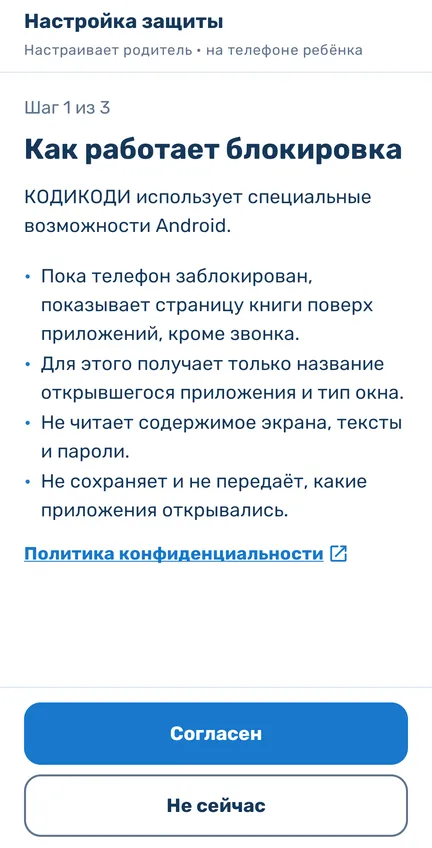
На главном экране КОДИКОДИ нажмите «Включить защиту телефона». Экран «Как работает блокировка» — прочитайте, что получает КОДИКОДИ, и нажмите «Согласен». «Не сейчас» (под «Согласен») закроет мастер без согласия.
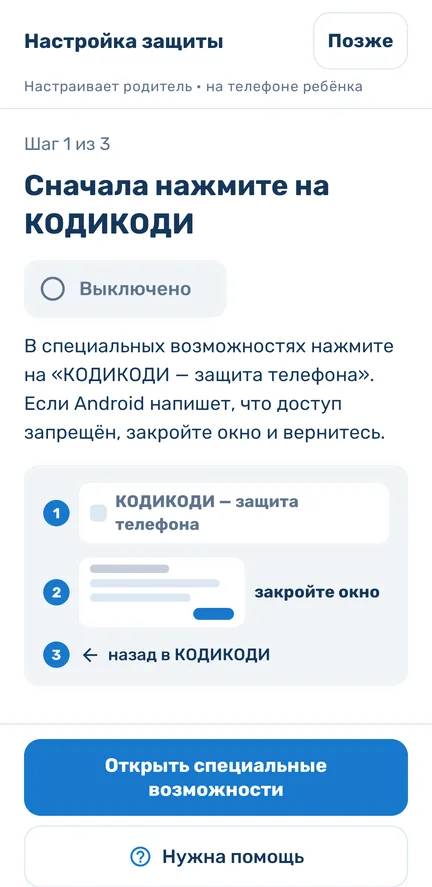
КОДИКОДИ установлен из файла с сайта, а на телефоне Android 13 и новее? Следующий экран — «Сначала нажмите на КОДИКОДИ». Нажмите «Открыть специальные возможности».
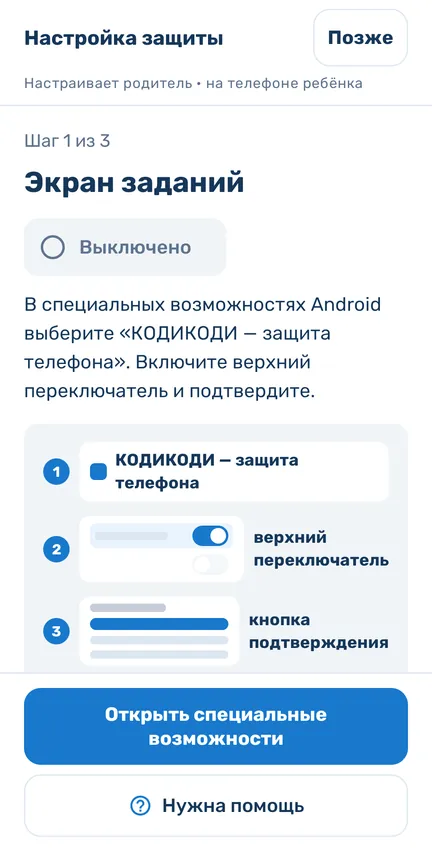
В остальных случаях (Android 12 и ниже, установка из магазина приложений или КОДИКОДИ уже включали после этой установки) следующий экран — «Экран заданий». Тоже нажмите «Открыть специальные возможности».
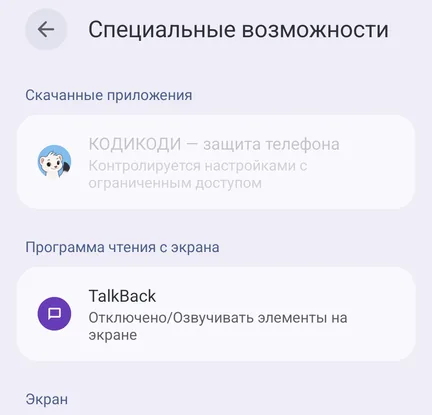
Найдите в списке строку «КОДИКОДИ — защита телефона» и нажмите на неё, даже если она серая. На OPPO и realme строка — в разделе «Скачанные приложения».
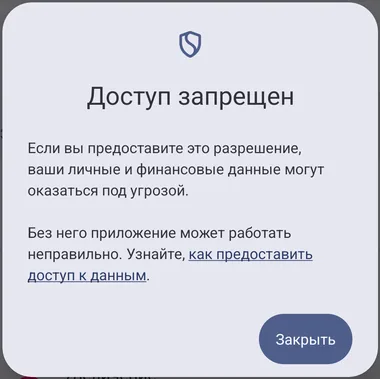
Только если Android не дал включить (Android 13 и новее): закройте окно и вернитесь в КОДИКОДИ. После экрана «Сначала нажмите на КОДИКОДИ» мастер автоматически покажет «Разрешить настройку КОДИКОДИ». После «Экран заданий» он покажет «Блокировка пока не включена» — нажмите «Нужна помощь», затем «Android не даёт включить». Включилось сразу — снимки 5–7 пропустите.
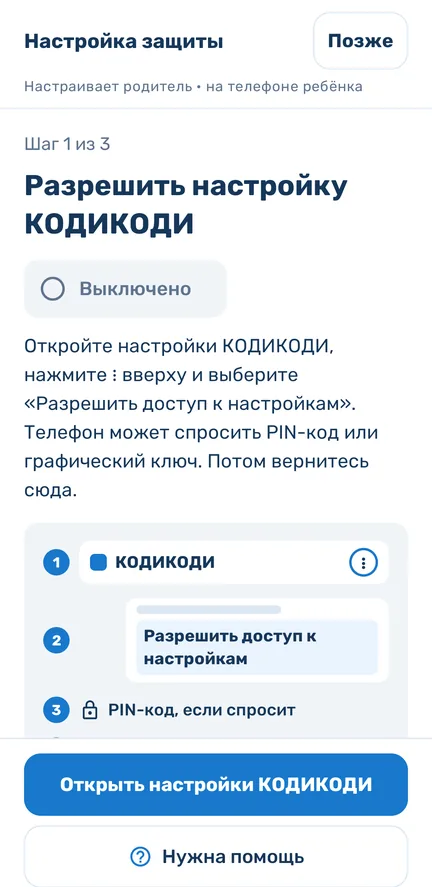
Экран «Разрешить настройку КОДИКОДИ» — нажмите «Открыть настройки КОДИКОДИ».
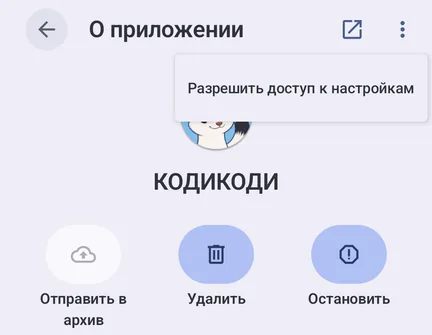
Откройте меню ⋮ и выберите «Разрешить доступ к настройкам». Телефон может спросить PIN-код или графический ключ. Вернитесь в КОДИКОДИ — экран «Теперь включите КОДИКОДИ» — и снова нажмите «Открыть специальные возможности»: строка КОДИКОДИ станет активной.
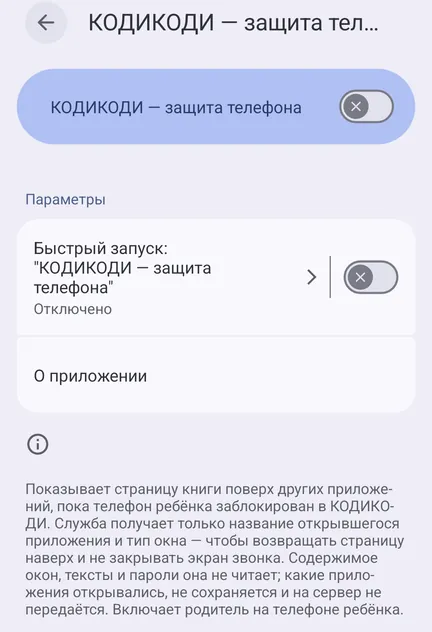
Включите верхний переключатель.
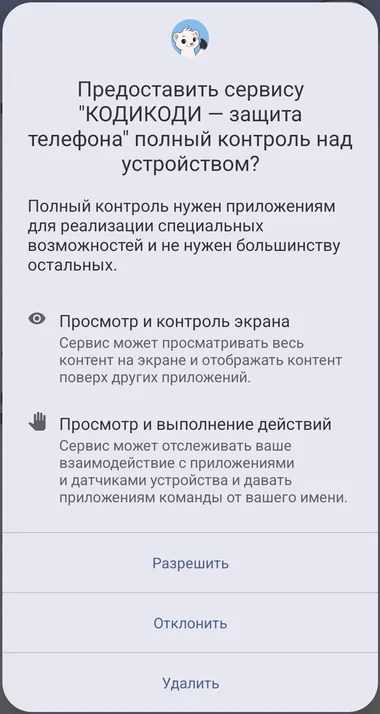
Android предупредит о полном контроле — подтвердите. Это общее окно для всех приложений со специальными возможностями. КОДИКОДИ получает только название открывшегося приложения и тип окна. Содержимое экрана, тексты и пароли не читает. Не сохраняет и не передаёт, какие приложения открывались.
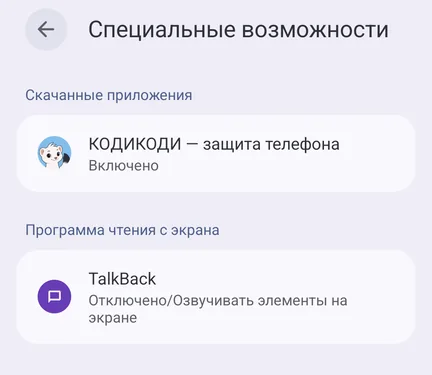
Если КОДИКОДИ не открылся автоматически, вернитесь в него. Мастер покажет «✓ Специальные возможности включены» и следующий шаг.
Следующий экран — «Экран заданий». Нажмите «Открыть специальные возможности».
Уведомление о защите — Android 13 и новее
Экран «Уведомление о защите» — нажмите «Разрешить уведомления» и разрешите в окне Android. «Пропустить этот шаг» ведёт к следующему шагу, но без разрешения Android скрывает уведомление, и ребёнок не видит, что защита включена.
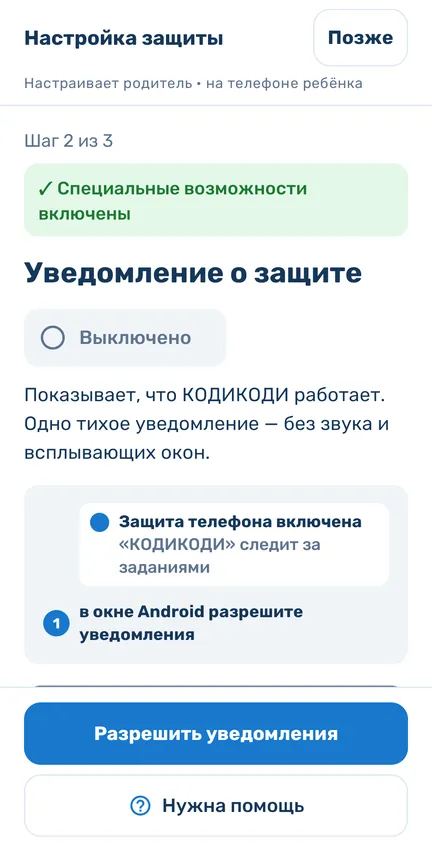
Вверху — «✓ Специальные возможности включены»: предыдущий шаг засчитан.
Права администратора — только для RuStore или файла
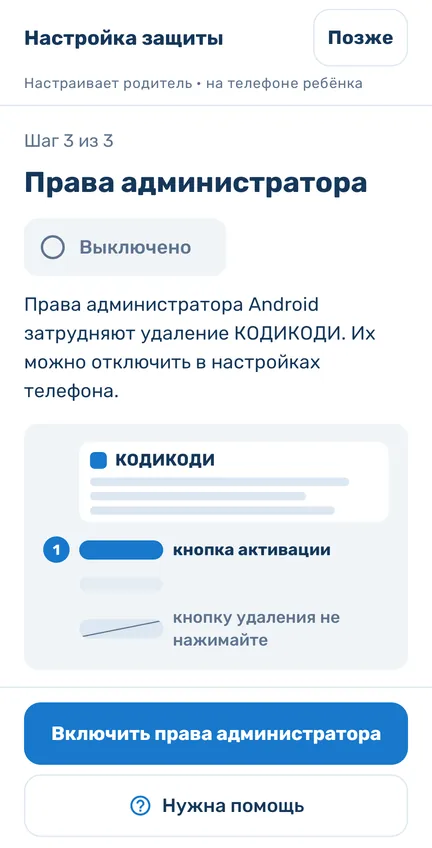
Экран «Права администратора» — нажмите «Включить права администратора». Права администратора нужны, чтобы КОДИКОДИ можно было удалить только после их отключения в настройках Android.
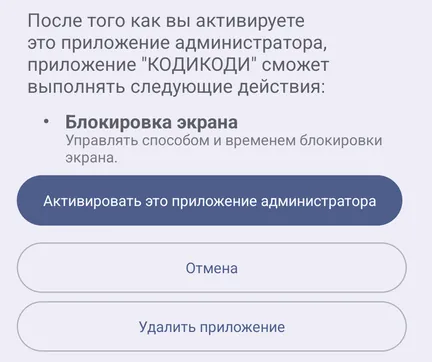
Нажмите кнопку активации на экране Android (на Android 16 она посередине экрана), кнопку удаления не нажимайте.
Батарея — Samsung, Xiaomi, Honor, Huawei
Экран «Работа без задержек» — нажмите «Открыть настройки КОДИКОДИ» (Samsung, Xiaomi) или «Открыть настройки телефона» (Honor, Huawei). Сделайте, как на схеме, и вернитесь в КОДИКОДИ. Шаг засчитывается, когда Android подтвердит работу без ограничений батареи. «Пропустить этот шаг» откладывает его до следующего открытия мастера. Где это у вашей марки.
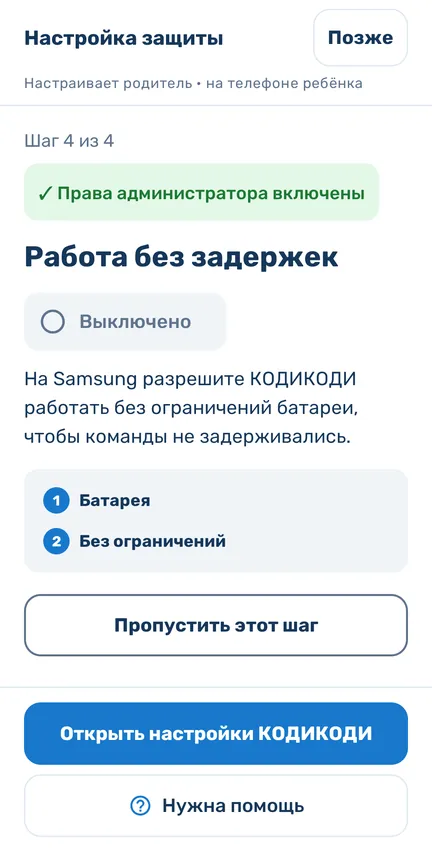
На снимке — Samsung. У Xiaomi, Honor и Huawei на схеме свои пункты.
Готово
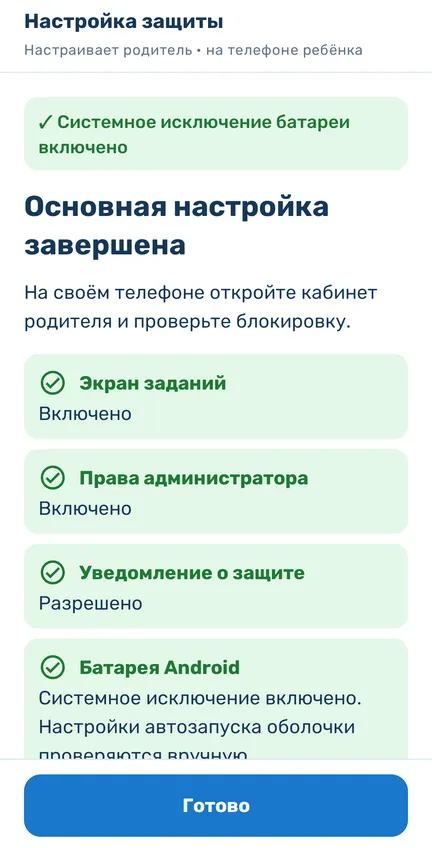
Экран «Основная настройка завершена» — список: что включено, а что нет. Нажмите «Готово». На снимке — вариант из RuStore или файла на Samsung после шага батареи.
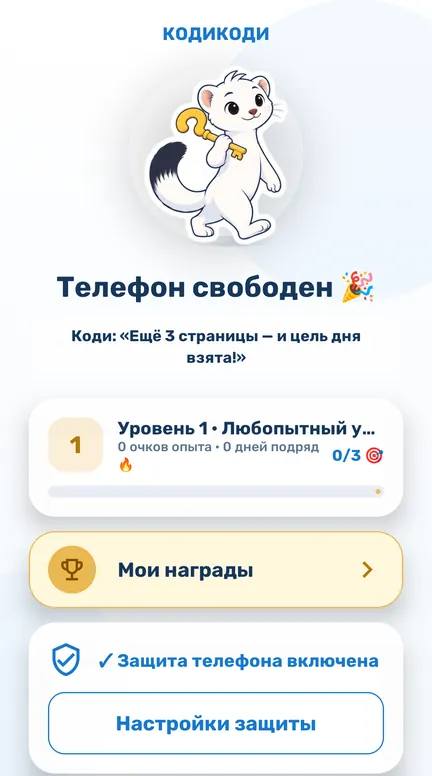
На главном экране КОДИКОДИ — «✓ Защита телефона включена», в кабинете через минуту — «✓ Защита включена». Блокировку проверьте из кабинета — это следующий шаг.
Проверьте: заблокируйте и разблокируйте телефон
Проверка — в кабинете на вашем телефоне или компьютере. Телефон ребёнка положите рядом экраном вверх. Страница книги на проверке не потратится.
Не получается?
«Телефон не подтвердил блокировку»+
Проверьте интернет на телефоне ребёнка и откройте на нём КОДИКОДИ. На Samsung, Xiaomi, Honor и Huawei разрешите КОДИКОДИ работу без ограничений батареи — где это у вашей марки. На этих телефонах мастер защиты автоматически показывает шаг «Работа без задержек».
Кнопка «Заблокировать телефон» серая: «Сначала выберите книгу»+
Выберите книгу в поле «Книга» — страница подставится автоматически.
«Для проверки нужна страница книги»+
Нажмите «Купить книгу» или введите код тетради в «Книги и заказы». Проверку можно отложить: «Проверить позже».
«Заблокирован», а другие приложения открываются+
В кабинете откройте «Настройки» и выберите режим блокировки «Полный блок».
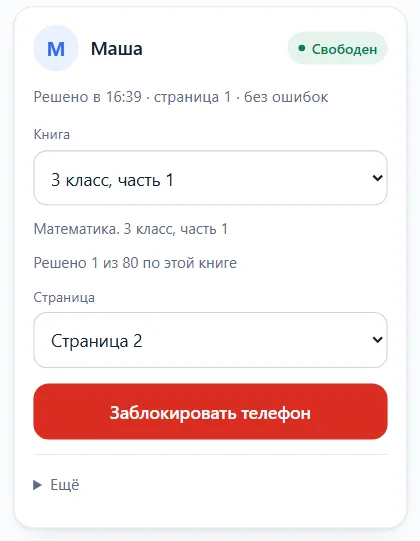
В кабинете в карточке телефона выберите книгу и страницу и нажмите «Заблокировать телефон».
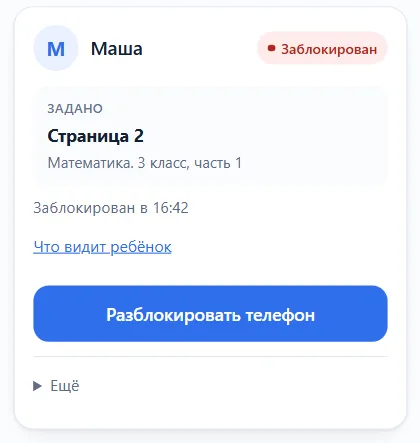
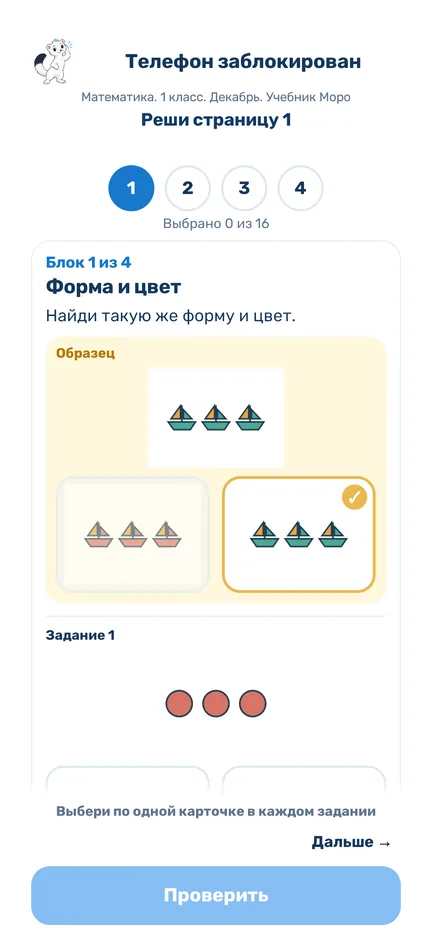
Через несколько секунд статус станет «Заблокирован», а на телефоне ребёнка откроется выбранная страница книги.
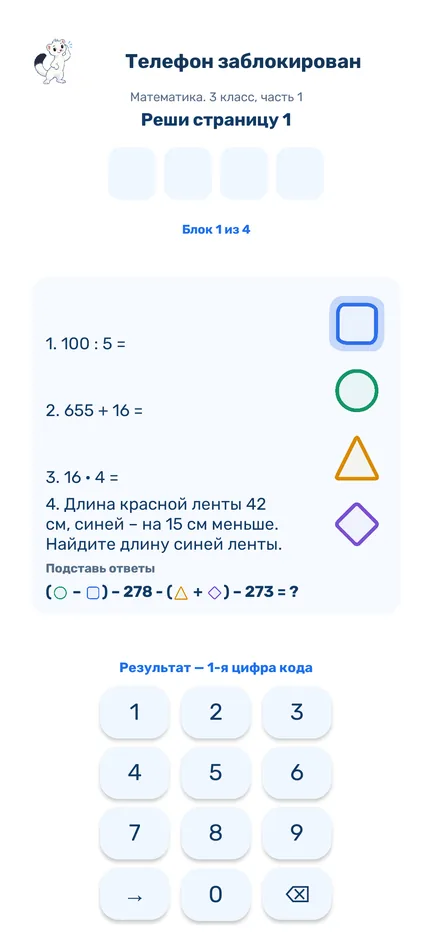
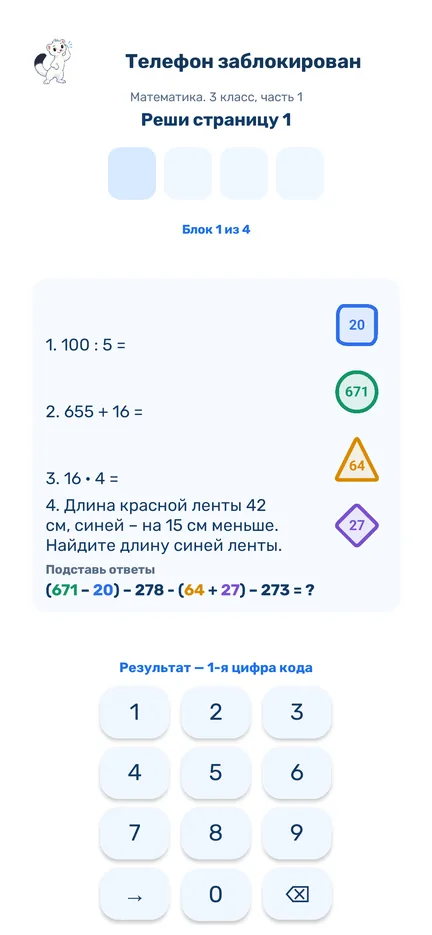
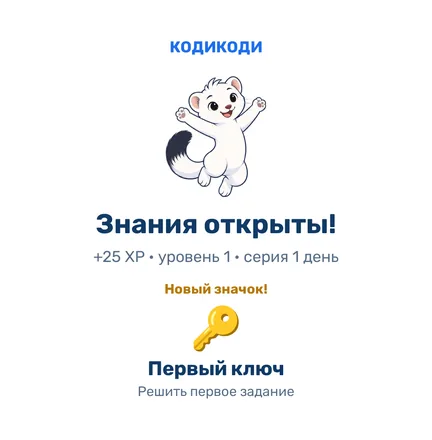
Теперь разблокируйте телефон одним из способов: нажмите в кабинете «Разблокировать телефон» — после подтверждения статус станет «Свободен», страница не потратится; или пусть ребёнок решит страницу — верные ответы разблокируют телефон (как это выглядит — ниже). Для проверки ответов и команд нужен интернет.
Если на проверке пробная страница — разблокируйте телефон в кабинете кнопкой «Разблокировать телефон»: проверка не тратит пробную страницу. Ребёнку её решать не нужно.